 Save Any Page
Ganze Seite als Bild / PDFKostenlos
Rückgabebedingungen oder Aktionsregeln vor dem Kauf sichern.
Die ganze Seite als ein scharfes Bild oder ein A4-PDF.
Klicke auf einer beliebigen Seite auf das Symbol und die Seitenleiste öffnet sich direkt daneben: Speichere die ganze Seite als Bild oder PDF, den Artikel als Word-Datei oder ein sauberes Teilen-Bild — kostenlos, auf deinem eigenen Rechner. Wenig Zeit? Lass die KI daraus eine Zusammenfassung, eine Karte oder eine Mindmap machen.
Kostenlose Tools laufen auf deinem Gerät · KI-Aktionen verbrauchen Credits · 20 Credits zum Start
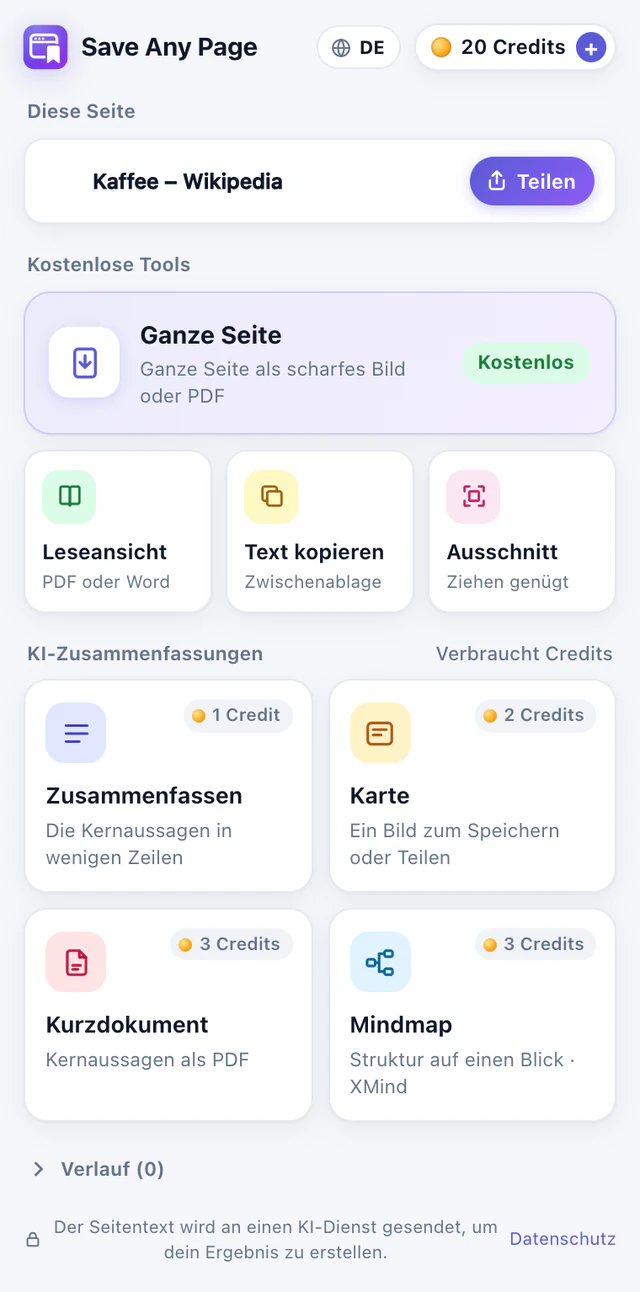
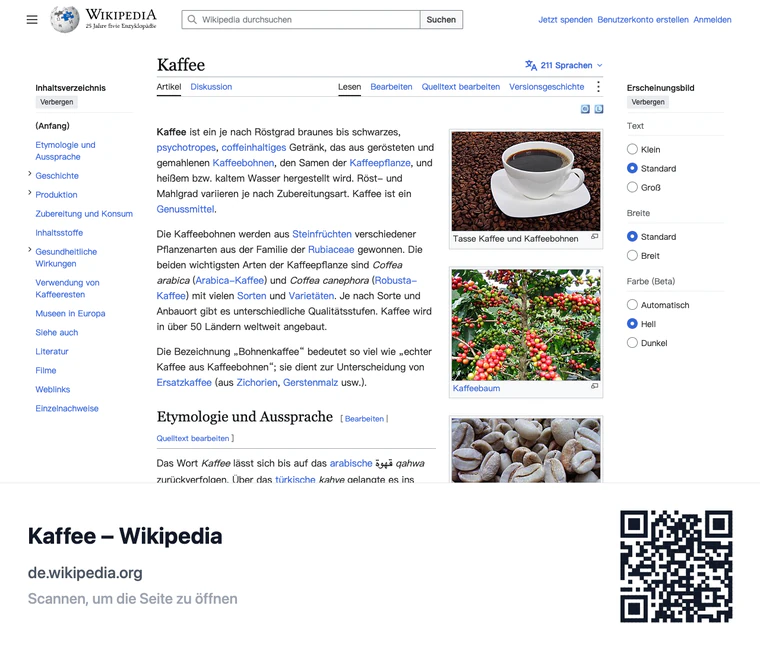
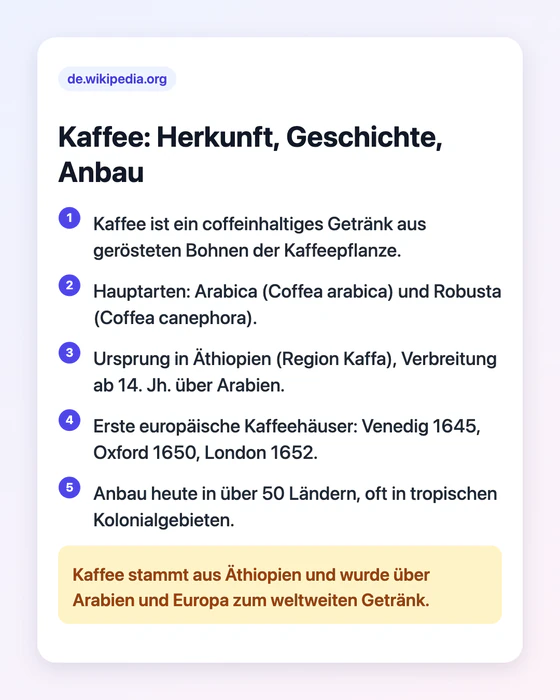
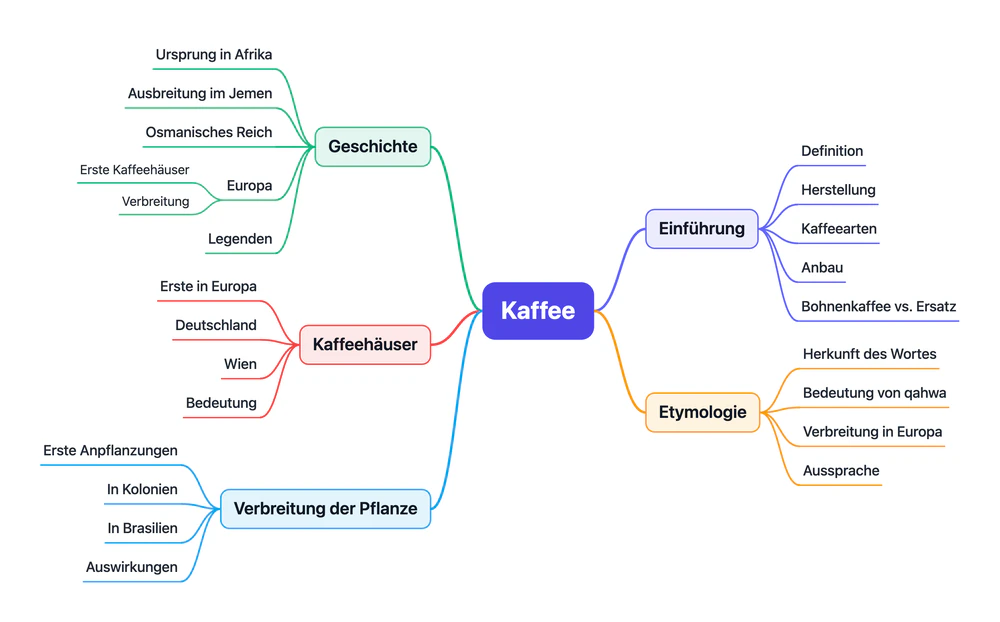
Jedes Bild unten ist ein echtes Ergebnis, das die Erweiterung aus dem Wikipedia-Artikel „Kaffee“ gemacht hat. Nichts davon ist ein Mock-up.


Außerdem: Text kopieren (formatiert, rein oder Markdown — kostenlos), Bereich ausschneiden (kostenlos) und KI-Zusammenfassung (1 Credit).
Rückgabebedingungen oder Aktionsregeln vor dem Kauf sichern.
Die ganze Seite als ein scharfes Bild oder ein A4-PDF.

Ein Rezept als einseitiges PDF für den Kühlschrank.
Werbung und Seitenleisten weg — nur der Artikel, als PDF, Word oder Markdown.
de.wikipedia.org/wiki/KaffeeKaffee ist ein je nach Röstgrad braunes bis schwarzes, psychotropes, coffeinhaltiges Getränk, das aus gerösteten und gemahlenen Kaffeebohnen, den Samen der Kaffeepflanze, …
Eine Passage zitieren und die Formatierung in Word behalten.
Formatiert, als reiner Text oder als Markdown — du wählst.

Nur ein Teil nötig? Ziehe einfach darüber.
Wähle einen beliebigen Bereich der Seite und speichere ihn als scharfes Bild.
An WeChat, X oder WhatsApp schicken — ohne Wasserzeichen.
Screenshot, Titel und QR-Code in einem Bild; Freunde scannen ihn und öffnen die Seite.

Aus einer langen Lektüre eine Karte und eine Mindmap machen.
Zusammenfassung, Karte, Kurzdokument oder Mindmap für 1–3 Credits, in deiner Sprache.
Nachrichten, Rezepte, Rückgabebedingungen, Paper, Produktseiten — was immer du gerade liest.
Die Seitenleiste öffnet sich neben der Seite. Du bleibst, wo du bist.
Bild, PDF, Word, Markdown, ein Ausschnitt, ein Teilen-Bild — oder lass die KI erst mal aufräumen.
Auf deinem Rechner · nichts wird hochgeladen · unbegrenzt
Das bleibt kostenlos: Es läuft auf deinem Rechner, nicht auf unseren Servern.
Credits pro Nutzung · Ergebnisse in deiner Sprache
Seitentext geht nur dann an einen KI-Dienst, wenn du eine KI-Aktion anklickst, und wird nicht gespeichert. 20 kostenlose Credits zum Start; wenn sie aufgebraucht sind, bekommst du weiterhin eine kostenlose Aktion pro Tag.
Kostenlose Tools brauchen keine Credits. KI-Aktionen verbrauchen Credits pro Nutzung, und du startest mit 20 kostenlosen Credits — genug, um alles auszuprobieren.
Credits sind Einmalkäufe, die nie verfallen, bezahlt über Stripe. Kein Konto, kein Abo.
Alle Credits weg? Du bekommst trotzdem jeden Tag eine kostenlose KI-Aktion.
Zahlungen werden sicher über Stripe abgewickelt. Kein Abo.
Save Any Page ist eine Chrome-Erweiterung, die jede Webseite als Bild oder PDF der ganzen Seite exportiert, den Artikel als PDF, Word oder Markdown speichert und die Seite als sauberes Bild mit QR-Code teilt — alles kostenlos. Per KI wird die Seite zu einer Zusammenfassung, einer teilbaren Zusammenfassungskarte, einem PDF-Kurzdokument oder einer Mindmap, die du in XMind öffnen kannst. Sie läuft in einer Seitenleiste neben der Seite, braucht kein Konto und keinen API-Schlüssel und funktioniert auf Deutsch, Englisch, vereinfachtem Chinesisch, Japanisch und Spanisch.
Ja. Der Export einer ganzen Seite als Bild oder PDF ist kostenlos und unbegrenzt. KI-Aktionen verbrauchen Credits: Jede Installation erhält 20 kostenlose Credits, und wenn sie aufgebraucht sind, gibt es weiterhin eine kostenlose 1-Credit-Aktion pro Tag. Zusätzliche Credits gibt es ab $1 für 60, und sie verfallen nie.
Öffne die Seite, klicke auf das Save-Any-Page-Symbol und dann auf „Ganze Seite“. Die Erweiterung scrollt durch die Seite, setzt sie zu einem Bild in voller Auflösung zusammen und lässt dich es als PNG oder A4-PDF herunterladen.
Klicke auf „Mindmap“. Die KI liest die Seite und zerlegt sie in ein zentrales Thema, 4–7 Zweige und deren Unterpunkte. Du kannst sie als PNG-Bild, als .xmind-Datei für XMind oder als OPML-/FreeMind-Datei für andere Mindmap- und Gliederungs-Apps herunterladen.
Der Export der ganzen Seite läuft vollständig auf deinem Gerät. Wenn du eine KI-Aktion wählst, werden Titel, Adresse und sichtbarer Text der Seite an unseren Server und einen KI-Modellanbieter gesendet, um das Ergebnis zu erstellen, und nicht gespeichert. Dein Verlauf bleibt in deinem Browser. Details stehen in der Datenschutzerklärung.
Klicke neben dem Seitentitel auf „Teilen“. Du erhältst ein Bild — einen Screenshot mit Seitentitel und QR-Code — und den Link. Wähle X, WhatsApp, Telegram, WeChat oder E-Mail: Das Bild wird für dich kopiert und Text und Link sind eingefügt, du musst das Bild nur noch einfügen. Oder nutze „Mehr…“, um Bild und Link gemeinsam über das Teilen-Menü deines Systems zu senden.
Nein. Installieren und loslegen. Es gibt keine Registrierung, kein Passwort und keinen API-Schlüssel zum Einrichten.
Die Oberfläche und die KI-Ergebnisse gibt es auf Deutsch, Englisch, vereinfachtem Chinesisch, Japanisch und Spanisch — umschaltbar jederzeit in der Seitenleiste. Sie kann Seiten in jeder Sprache lesen — zum Beispiel eine japanische Seite auf Deutsch zusammenfassen.
Credits verfallen nie. Wenn du mit einem Kauf nicht zufrieden bist, schreibe uns innerhalb von 14 Tagen eine E-Mail — siehe die Erstattungsrichtlinie.
Google Chrome auf dem Desktop (Windows, macOS, Linux, ChromeOS). Es funktioniert nicht auf Browser-Seiten wie chrome://-Einstellungen oder im Chrome Web Store selbst.
Ganze Seite kostenlos exportieren. KI-Zusammenfassungen, wenn du sie brauchst.
Bald im Chrome Web Store